Česte izmene i prilagođavanja u Sistemu elektronskih otpremnica (SEO) donele su veliki broj pitanja među korisnicima. Zbog toga Ministarstvo finansija kroz dodatna pojašnjenja pokušava da razjasni najčešće dileme koje se odnose na registraciju, ovlašćenja i svakodnevno korišćenje sistema.
U nastavku izdvajamo najvažnije probleme i pojašnjenja koja mogu pomoći kompanijama u radu sa sistemom.
🔐 Registracija na sistem – gde najčešće nastaju problemi?
Da bi kompanija ili institucija uspešno pristupila Sistemu elektronskih otpremnica, zakonski zastupnik prethodno mora imati:
✔ registrovan nalog na portalu za elektronsku identifikaciju
✔ kvalifikovani elektronski sertifikat ili aktiviran ConsentID
✔ pravilno evidentirane podatke u nadležnim registrima
Nakon potvrde identiteta, korisnik bira tip subjekta i unosi PIB, matični broj ili JBKJS.
📌 Važno je znati da sistem automatski proverava podatke kroz registre Uprave za trezor, APR-a i Poreske uprave.
⚙️ Ovlašćenja često izazivaju zabunu
Jedna od najčešćih nedoumica odnosi se na razliku između:
🔹 prava za korišćenje elektronskih otpremnica
🔹 prava za administratorski modul
Ministarstvo posebno naglašava da se ova ovlašćenja dodeljuju odvojeno, zbog čega mnogi korisnici imaju problem prilikom podešavanja sistema.
Takođe se preporučuje da administratorska prava ne ostanu samo kod zakonskog zastupnika, već da budu dodeljena i najmanje još jednoj osobi u firmi.
📍 Razlog je jednostavan — upravo kroz administratorski modul vrši se:
- dodavanje zaposlenih
- upravljanje pristupima
- podešavanje naloga
- administracija sistema
🧾 Problemi sa prijavom sertifikatom
Kod određenog broja korisnika pojavljuje se poruka da lice nije zakonski zastupnik, iako pokušava prijavu sertifikatom.
U takvim situacijama preporučuje se provera:
✔ da li su podaci pravilno evidentirani u registrima
✔ da li je izabran odgovarajući tip subjekta
✔ da li su podaci na sertifikatu potpuno usklađeni sa eID portalom i registrima
📌 Posebna pažnja savetuje se nerezidentnim zakonskim zastupnicima, kod kojih i najmanje neusaglašenosti mogu izazvati problem pri registraciji.
Ako problem i dalje postoji, korisnici se upućuju na kontakt centar Ministarstva finansija uz dostavljanje:
- osnovnih podataka o subjektu
- kontakta
- opisa problema
- fotografije greške sa ekrana
🔄 Veza između SEF-a i Sistema elektronskih otpremnica
Velik broj korisnika očekivao je automatski prenos podataka iz Sistema elektronskih faktura (SEF).
Međutim, Ministarstvo pojašnjava da se automatska registracija odnosi samo na određene korisnike javnih sredstava koji imaju status subjekata javnog sektora.
📍 Ostali korisnici moraju samostalno izvršiti registraciju unosom odgovarajućih podataka.
🏢 Jedan zastupnik – više firmi
Sistem omogućava da jedan zakonski zastupnik upravlja sa više kompanija kroz isti korisnički nalog.
✔ Uslov je da su svi podaci pravilno evidentirani u nadležnim registrima.
Nakon registracije dodatnih firmi, promena kompanije vrši se jednostavno kroz meni unutar korisničkog interfejsa.
👥 Korisničke uloge i pristupi zaposlenih
Ministarstvo naglašava da nije potrebno da svi zaposleni imaju administratorska prava.
Sistem podržava različite nivoe pristupa u skladu sa poslovima zaposlenih.
Najčešće uloge u sistemu su:
🔹 administrator
🔹 napredni korisnik
🔹 službenik prodaje
🔹 službenik nabavke
🔹 magacioner
🔹 prevoznik i vozač
📌 Dobra vest je da jedna osoba može imati više uloga istovremeno, u skladu sa organizacijom firme.
🚚 Posebna pravila za sopstveni prevoz robe
Kompanije koje koriste sopstveni prevoz robe često nisu sigurne da li moraju imati status prevoznika.
Odgovor Ministarstva je — da.
Čak i kada firma nije klasična transportna kompanija, status prevoznika mora biti aktiviran kako bi bile dostupne sve funkcionalnosti sistema.
Nakon aktivacije:
✔ pojavljuje se posebna sekcija sa otpremnicama
✔ zaposlenima koji fizički prevoze robu mora biti dodeljena odgovarajuća uloga
✔ omogućava se korišćenje mobilne aplikacije za evidentiranje vožnje
🔍 Provera registrovanih korisnika
Korisnicima je dostupna i javna lista registrovanih subjekata u sistemu.
Lista sadrži:
- PIB
- JBKJS
- datum registracije
- eventualni datum brisanja iz sistema
📑 Ograničenja prikaza po poslovnicama
Jedno od češćih pitanja odnosi se na mogućnost filtriranja dokumentacije po objektima ili poslovnicama.
📌 Ministarstvo potvrđuje da trenutno nije moguće ograničiti prikaz otpremnica po pojedinačnim objektima.
Dokumentacija se prikazuje na nivou cele kompanije, u skladu sa korisničkim ovlašćenjima.
📣 Sistem elektronskih otpremnica i dalje prolazi kroz fazu prilagođavanja, pa se očekuje da će dodatna pojašnjenja i unapređenja nastaviti da stižu i u narednom periodu. Za kompanije je zato posebno važno da pravilno postave korisničke uloge, administraciju i interne procedure kako bi se izbegli problemi u svakodnevnom radu.


 eOtpremnice – nova verzija 1.4.0
 1. Pristup dokumentima kod javnih nabavki
 pristupe otpremnicama i prijemnicama
 Uslov: dokumenti moraju biti povezani sa fakturom u sistemu SEF
 Ako nema ovlašćenja ili dokumenata – sistem vraća jasnu poruku.
 2. Brza provera statusa kompanije
 da li je kompanija aktivna u sistemu
 brža provera partnera
 manje opterećenje sistema
 lakša integracija
 3. Automatsko poništavanje otpremnica
 Ako prijem nije potvrđen →
 4. Preciznije notifikacije
 Stornirano
 Zaplenjeno
 5. Oflajn režim rada
 otpremnica se štampa (3 primerka)
 dodaje se ZIN hologramska nalepnica
 kasnije se unosi u sistem kao oflajn dokument
 kontinuitet rada bez prekida
 naknadna digitalizacija
 sprečena zloupotreba (nema duplog ZIN-a)
 pristupu podacima
 automatizaciji procesa
 kontroli i bezbednosti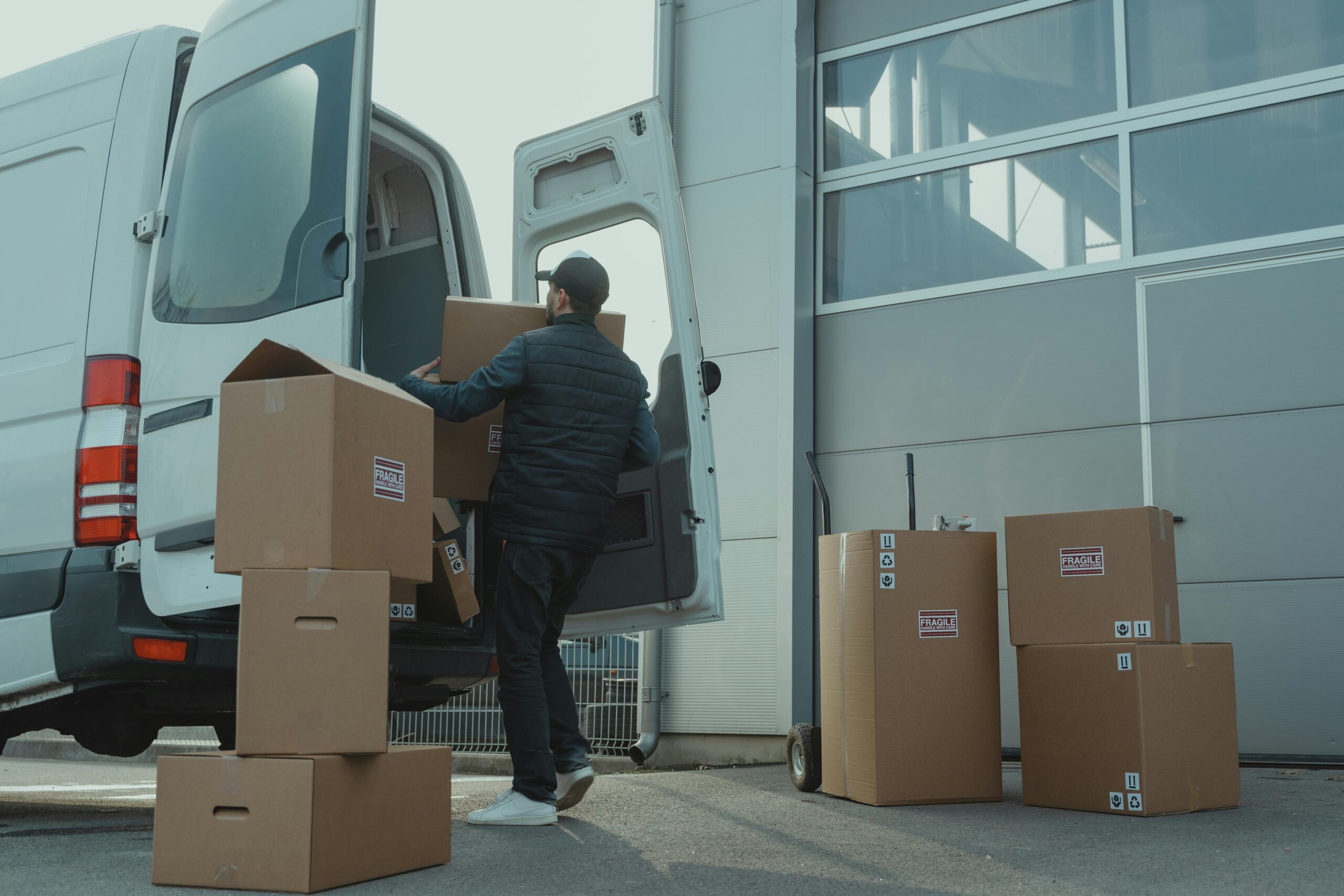
 Kako se kreira eOtpremnica?
 Kako izgleda postupak?
 Roba se nastavlja prevoziti u više vozila (npr. dva kombija).
 Jedna pošiljka = jedna otpremnica, sve dok ne mora u više vozila